
باتری لپ تاپ استوک؛ سلامت باتری لپ تاپ را چطور بررسی کنیم و چند درصد کافی است؟
۹ آبان ۱۴۰۵ / دبی استوک
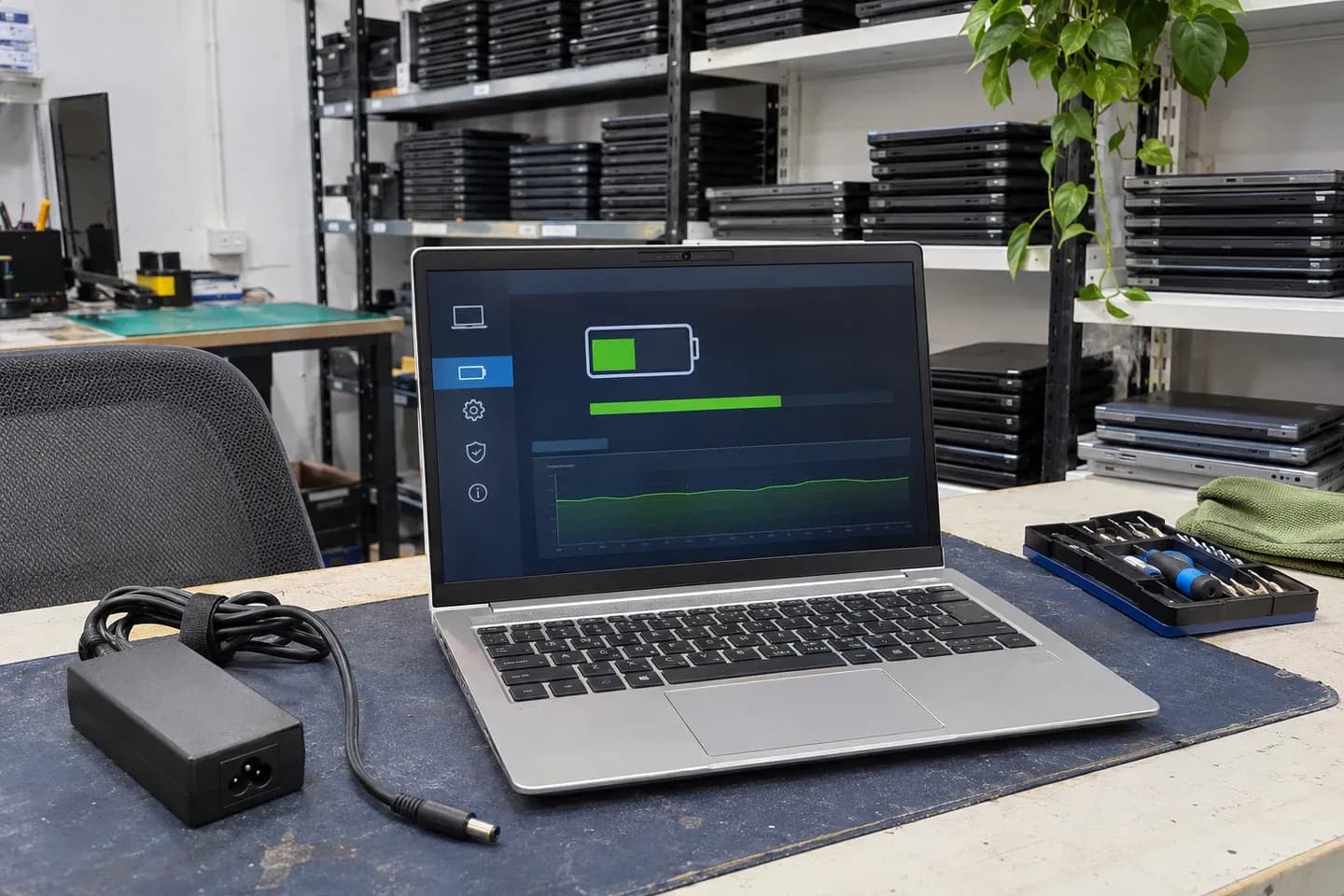
باتری تنها قطعهای در لپ تاپ است که با هر بار شارژ کمی فرسوده میشود. برای همین در خرید باتری لپ تاپ استوک همیشه یک سؤال مهم مطرح است: سلامت باتری لپ تاپ چند درصد است و چقدر شارژ نگه میدارد؟ خبر خوب این است که برای جواب دادن به این سؤال به ابزار خاصی نیاز ندارید. در این راهنما روش تست با دستور ویندوز، بایوس دل و چند نرمافزار رایگان را توضیح میدهیم و میگوییم چه عددی خوب است و چه علائمی هشدار است.
چرا باتری لپ تاپ استوک ظرفیت کمتری دارد؟
باتریهای لیتیومیونی و لیتیومپلیمری با گذشت زمان و هر چرخه شارژ (Cycle) بخشی از ظرفیت خود را از دست میدهند. گرما و شارژ ماندن طولانی روی ۱۰۰ درصد هم این روند را سریعتر میکند. لپ تاپ استوک قبلاً در یک شرکت یا سازمان کار کرده است. پس طبیعی است که ظرفیت باتری آن کمتر از روز اول باشد. مهم این است که این افت چقدر است و دستگاه برای نوع استفاده شما کافی است یا نه.
دو عدد را باید بشناسید:
- Design Capacity: ظرفیتی که باتری در کارخانه برای آن طراحی شده است.
- Full Charge Capacity: ظرفیتی که باتری الان در شارژ کامل نگه میدارد.
درصد سلامت باتری از تقسیم این دو به دست میآید: Full Charge Capacity ÷ Design Capacity × ۱۰۰. مثلاً اگر ظرفیت طراحی ۶۳٬۰۰۰ میلیواتساعت و ظرفیت فعلی ۵۲٬۰۰۰ باشد، سلامت باتری حدود ۸۳ درصد است.
تست سلامت باتری لپ تاپ با cmd؛ کد battery report
دقیقترین روش داخلی ویندوز ۱۰ و ۱۱ همین دستور است و نرمافزار اضافه لازم ندارد:
- در منوی Start عبارت
cmdرا تایپ کنید و Command Prompt را باز کنید. - این کد را وارد کنید و Enter بزنید:
powercfg /batteryreport - ویندوز آدرس فایلی به نام
battery-report.htmlرا نشان میدهد که معمولاً در پوشه کاربر شما (C:\Users\نام کاربر) ذخیره میشود. - فایل را با مرورگر باز کنید.
در این گزارش این بخشها مهماند:
- Installed batteries: ظرفیت طراحی، ظرفیت شارژ کامل، سازنده باتری و در بعضی دستگاهها تعداد چرخه شارژ (Cycle Count). اگر Cycle Count خالی بود، نگران نشوید؛ همه باتریها این عدد را گزارش نمیکنند.
- Battery capacity history: روند تغییر ظرفیت در هفتههای گذشته. افت آرام طبیعی است.
اگر دستور اجرا نشد، Command Prompt را با Run as administrator باز کنید.
سلامت باتری لپ تاپ باید چند درصد باشد؟
عدد رسمی و یکسانی برای همه برندها وجود ندارد، اما این تقسیمبندی تجربی برای لپ تاپ کارکرده کاربردی است:
| سلامت باتری | وضعیت | مناسب برای |
|---|---|---|
| ۸۰ درصد و بیشتر | خوب | استفاده روزمره و جابهجایی |
| ۶۰ تا ۸۰ درصد | قابل قبول | کار پشت میز با شارژر و جابهجایی کوتاه |
| کمتر از ۶۰ درصد | فرسوده | بهتر است تعویض باتری را در نظر بگیرید |
دو نکته را هم در نظر بگیرید. اول اینکه زمان کارکرد فقط به سلامت باتری بستگی ندارد؛ نور صفحه، پردازنده و برنامههای در حال اجرا هم اثر دارند. دوم اینکه عدد بالای ۱۰۰ درصد یا یک جهش ناگهانی در Battery capacity history معمولاً یعنی گزارش هنوز کالیبره نشده یا باتری تازه تعویض شده است. در این حالت، بعد از چند چرخه شارژ کامل دوباره گزارش بگیرید.
بررسی سلامت باتری لپ تاپ دل در بایوس و نرمافزار
در بسیاری از لپ تاپهای دل، مثل سری لتیتود، دو راه دیگر هم دارید:
- بایوس: هنگام روشن شدن کلید F2 را بزنید. در بخش اطلاعات باتری (Battery Information) وضعیت سلامت باتری و نوع شارژر متصل نمایش داده میشود.
- عیبیابی دل: با کلید F12 و گزینه Diagnostics، تست سختافزاری دل اجرا میشود و باتری را هم بررسی میکند.
برای «تست سلامت باتری لپ تاپ دل» بهتر است نتیجه بایوس را با battery report مقایسه کنید. اگر هر دو یک چیز میگویند، به نتیجه اطمینان بیشتری دارید.
برنامه بررسی سلامت باتری لپ تاپ
اگر گزارش ویندوز برایتان شلوغ است، این نرمافزارهای رایگان همان اطلاعات را سادهتر نشان میدهند:
- BatteryInfoView: برنامه سبکی که ظرفیت طراحی، ظرفیت فعلی، درصد سلامت و تعداد چرخه را در یک صفحه نشان میدهد.
- HWiNFO: در بخش Battery عددی به نام Wear Level دارد. این عدد میزان فرسودگی است؛ مثلاً Wear Level برابر ۲۰ درصد یعنی سلامت حدود ۸۰ درصد.
برای تست بقیه قطعات، مثل SSD و صفحه نمایش، چکلیست تست لپ تاپ دست دوم را ببینید.
علائم خطر در باتری لپ تاپ کارکرده
عدد سلامت همه چیز را نمیگوید. این نشانهها مهمتر از درصد هستند:
- باد کردن باتری: تاچپد بالا آمده، قاب زیرین فاصله پیدا کرده یا لپ تاپ روی میز لق میزند. در این حالت دستگاه را شارژ نکنید و برای تعویض باتری اقدام کنید.
- خاموش شدن ناگهانی: لپ تاپ در ۲۰ یا ۳۰ درصد شارژ ناگهان خاموش میشود.
- پیام هشدار: ویندوز یا بایوس پیامی مثل «Consider replacing your battery» نشان میدهد.
- شارژ نشدن: در حالی که شارژر سالم است، درصد بالا نمیرود.
نکات نگهداری باتری لپ تاپ استوک
- اگر بیشتر وقت لپ تاپ به برق وصل است، در لپ تاپهای دل حالت Primarily AC Use یا حالت سفارشی (Custom) را در بایوس یا Dell Power Manager انتخاب کنید تا باتری همیشه روی ۱۰۰ درصد نماند.
- لپ تاپ را روی پتو یا تخت کار نکنید؛ گرما دشمن باتری است.
- باتری را مرتب تا صفر خالی نکنید. باتریهای امروزی حافظه ندارند و تخلیه کامل برایشان مفید نیست.
- کالیبره کردن باتری ظرفیت را بیشتر نمیکند و فقط نمایش درصد را دقیقتر میکند.
- از شارژر اصلی یا شارژری با توان مناسب استفاده کنید.
در لتیتودهای جدید باتری داخلی است و با باز کردن قاب زیرین تعویض میشود. پس افت معمول سلامت باتری دلیل کنار گذاشتن یک لپ تاپ خوب نیست. ظرفیت باتری مدلها را در بررسیهایی مثل دل لتیتود 7420 نوشتهایم.
باتری لپ تاپ استوک در دبی استوک
در دبی استوک لپ تاپها کارکرده و گرید A هستند؛ یعنی سالم و تمیز، اما نو نیستند و ممکن است آثار جزئی استفاده داشته باشند. دستگاهها از مزایدههای سراسر دنیا تهیه، بررسی، رفع ایراد و تمیزکاری میشوند. همه مدلها را در صفحه خرید لپ تاپ استوک ببینید.
بعد از ثبت درخواست سفارش، همکاران فروشگاه برای تأیید موجودی و قیمت نهایی تماس میگیرند. همانجا میتوانید درباره دستگاه سؤال کنید و عکس واقعی همان دستگاه را بخواهید. همه کالاها ۳ ماه ضمانت دارند و اگر در ۲۴ ساعت اول مشکلی گزارش کنید، دستگاه تعویض میشود. پس battery report و بقیه تستها را همان روز اول انجام دهید.
سوالات متداول
سلامت باتری لپ تاپ را از کجا بفهمیم؟
سادهترین راه، اجرای دستور powercfg /batteryreport در cmd و مقایسه Full Charge Capacity با Design Capacity است.
سلامت باتری لپ تاپ کارکرده چند درصد باشد خوب است؟ ۸۰ درصد و بیشتر خوب است. ۶۰ تا ۸۰ درصد برای استفاده بیشتر با شارژر قابل قبول است.
کالیبره کردن باتری سلامت آن را بیشتر میکند؟ خیر. کالیبره کردن فقط نمایش درصد شارژ را دقیقتر میکند.