
درایور لپ تاپ دل لتیتود؛ نصب ویندوز و درایور بعد از خرید لپ تاپ استوک
۲۱ آبان ۱۴۰۵ / دبی استوک
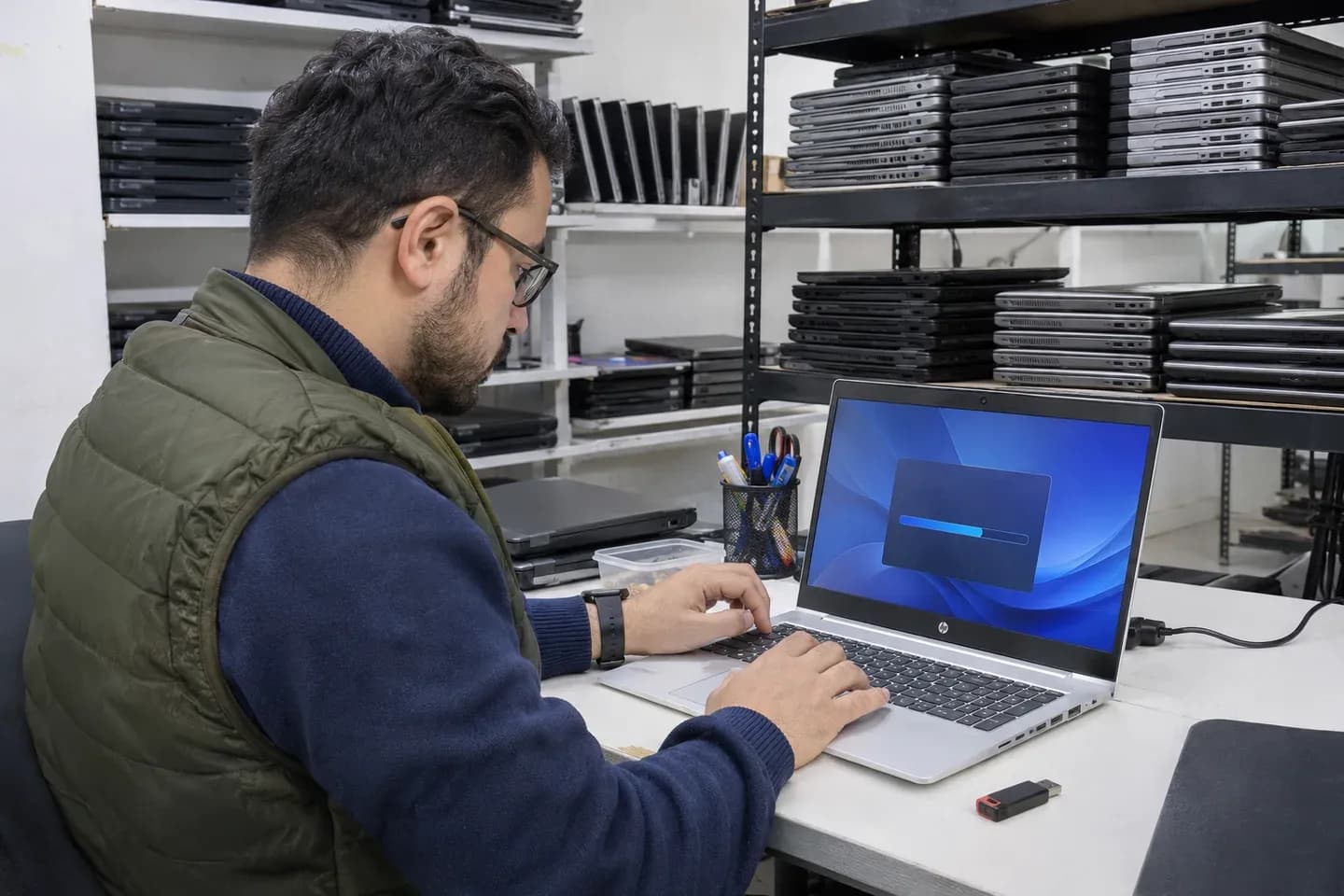
بعد از خرید لپ تاپ استوک، خیلیها ویندوز را از نو نصب میکنند و بعد سراغ درایور لپ تاپ دل میروند. اگر درایورها درست نصب نشوند، ممکن است وایفای وصل نشود، صدا قطع باشد یا باتری زود خالی شود. در این راهنما میگوییم درایور لپ تاپ دل لتیتود را از کجا بگیرید، به چه ترتیبی نصب کنید، Dell Command Update و driver pack چه فرقی دارند و آپدیت بایوس را چطور بیخطر انجام دهید.
قبل از هر کاری: Service Tag لپ تاپ را پیدا کنید
دل هر دستگاه را با یک کد هفتحرفی به نام Service Tag میشناسد. با این کد، سایت پشتیبانی دل دقیقاً همان درایورهایی را نشان میدهد که برای مدل و پیکربندی شما ساخته شده است. Service Tag را از این جاها پیدا کنید:
- برچسب زیر لپ تاپ: معمولاً کنار عبارت «Service Tag» یا «S/N» نوشته شده است.
- بایوس: موقع روشن شدن کلید F2 را بزنید؛ در صفحه اول بایوس آمده است.
- ویندوز: در PowerShell این دستور را بزنید:
Get-CimInstance Win32_BIOS | Select-Object SerialNumber
شماره مدل دقیق (مثلاً Latitude 5420 یا 7420 2-in-1) هم مهم است، چون نسخه ۲ در ۱ و معمولی یک مدل گاهی درایور متفاوتی دارند.
درایور لپ تاپ دل را از کجا دانلود کنیم؟
مطمئنترین منبع، بخش Drivers & Downloads سایت پشتیبانی دل است. Service Tag را وارد کنید، سیستمعامل را انتخاب کنید (Windows 10 یا Windows 11، ۶۴ بیتی) و فهرست درایورها را ببینید.
از سایتهای ناشناس و برنامههای آپدیت درایور غیررسمی دوری کنید؛ گاهی درایور اشتباه نصب میکنند یا نرمافزار ناخواسته همراه دارند.
اگر سایت دل باز نشد، Windows Update بخش زیادی از درایورهای لتیتود را نصب میکند. قسمت Optional updates در Advanced options را هم ببینید.
نصب درایور لپ تاپ دل به چه ترتیبی؟
دل برای لتیتود بعد از نصب تازه ویندوز توصیه میکند اول Intel Chipset نصب شود؛ بقیه درایورها ترتیب سختگیرانهای ندارند. ترتیب پیشنهادی ما:
- Chipset (Intel Chipset Device Software)
- Intel Management Engine و درایورهای Serial IO
- درایور گرافیک (Intel UHD یا Iris Xe؛ در مدلهایی که گرافیک مجزا دارند، مثل بعضی نسخههای 5520 با MX450، درایور NVIDIA بعد از Intel)
- وایفای و بلوتوث
- صدا (Realtek Audio)
- تاچپد، صفحه لمسی و قلم در مدلهای لمسی و ۲ در ۱
- کارتخوان، دوربین و اثر انگشت اگر دستگاه دارد
بعد از هر چند درایور یک بار ریاستارت کنید. در پایان، Device Manager را باز کنید؛ نباید هیچ دستگاهی علامت زرد داشته باشد.
درایور وای فای لپ تاپ دل؛ اول این را آماده کنید
رایجترین مشکل بعد از نصب ویندوز این است که وایفای کار نمیکند و بدون اینترنت هم نمیشود درایور گرفت. راه ساده: قبل از نصب ویندوز، درایور وایفای مدل خودتان را با یک دستگاه دیگر از سایت دل دانلود کنید و روی فلش نگه دارید. لتیتودهای نسل 11 و 12 معمولاً کارت وایفای اینتل (مثل AX201 یا AX211) دارند، ولی نام دقیق را در فهرست درایور همان Service Tag ببینید. راه دیگر، اتصال اینترنت گوشی با کابل USB (USB tethering) است.
نصب ویندوز 11 روی لپ تاپ دل؛ وقتی SSD دیده نمیشود
در بعضی لتیتودهای نسل 11 و 12، نصب ویندوز از فلش به مرحله انتخاب درایو میرسد ولی هیچ SSDای نشان داده نمیشود. علت معمولاً فعال بودن حالت Intel RST / VMD در بایوس است. دو راه دارید:
- درایور Intel Rapid Storage Technology (F6) را از صفحه درایورهای دل بگیرید، روی فلش نصب ویندوز کپی کنید و در همان مرحله با گزینه Load driver معرفی کنید.
- یا در بایوس حالت Storage را روی AHCI بگذارید. این کار را فقط قبل از نصب ویندوز انجام دهید، نه روی ویندوزی که الان نصب است.
برای ویندوز 11، Secure Boot و TPM 2.0 هم باید در بایوس فعال باشند. درباره پشتیبانی نسلهای مختلف از ویندوز 11 در مطلب لپ تاپ استوک دل نسل 8 نوشتهایم.
Dell Command Update، SupportAssist یا driver pack؟
- Dell Command Update: برنامه رسمی دل برای لپ تاپهای تجاری مثل لتیتود. درایور، بایوس و فرمور را با یک اسکن پیدا و نصب میکند. برای کاربر عادی لتیتود سادهترین گزینه است. در ویندوز 11 نسخه Windows Universal آن را نصب کنید.
- SupportAssist: بیشتر برای مدلهای خانگی دل (اینسپایرون، ایکسپیاس) است و تست سختافزار هم دارد. گزارشهایی هست که نصب همزمان آن با Command Update تداخل ایجاد میکند؛ یکی را انتخاب کنید.
- Driver pack (Family Driver Pack): یک فایل CAB حجیم که همه درایورهای یک مدل را برای نصب انبوه در شرکتها (SCCM و MDT) جمع کرده است. برای یک لپ تاپ لازم نیست. اگر اینترنت محدود است و میخواهید همه را یکجا داشته باشید، میتوانید آن را از حالت فشرده خارج کنید و در Device Manager با گزینه Update driver و Browse my computer پوشه را معرفی کنید.
آپدیت بایوس لپ تاپ دل لتیتود
آپدیت بایوس گاهی مشکل باتری، فن یا خواب و بیداری را حل میکند، ولی اشتباه در آن دردسرساز است. این نکات را رعایت کنید:
- شارژر وصل باشد و باتری حداقل نیمهپر باشد.
- اگر BitLocker فعال است، قبل از آپدیت آن را Suspend کنید. در غیر این صورت بعد از ریاستارت ممکن است کلید بازیابی BitLocker بخواهد.
- فقط فایل بایوس مخصوص همان مدل را از سایت دل یا Dell Command Update نصب کنید.
- وسط آپدیت دستگاه را خاموش نکنید، حتی اگر چند دقیقه صفحه ثابت ماند.
اگر دستگاه بدون مشکل کار میکند، آپدیت بایوس عجله ندارد.
بعد از نصب درایورها چه چیزهایی را تست کنیم؟
وایفای، بلوتوث، صدا، دوربین، تاچپد، صفحه لمسی، پورتها و شارژ را امتحان کنید. فهرست کامل را در چکلیست تست لپ تاپ کارکرده ببینید. اگر با ویندوز تازه و درایورهای رسمی قطعهای کار نکرد، احتمالاً مشکل سختافزاری است.
لپ تاپ استوک دل در دبی استوک
دبی استوک فروشگاه تخصصی لپ تاپ کارکرده برای فارسیزبانان ایران است. لپ تاپها از مزایدههای سراسر دنیا تهیه، بررسی، رفع ایراد و تمیزکاری میشوند. همه کارکرده و گرید A هستند؛ یعنی تمیزند ولی نو نیستند. مدلهای موجود، از جمله لتیتود 5320، 7320، 7420، 5330، 7430، 5520 و 5530، را در صفحه لپ تاپ استوک دل ببینید. بعد از ثبت درخواست سفارش، همکاران فروشگاه برای تأیید موجودی و قیمت نهایی تماس میگیرند؛ همان موقع مدل دقیق و نسخه ویندوز را بپرسید و عکس واقعی دستگاه را بخواهید.
همه کالاها ۳ ماه ضمانت دارند. اگر در ۲۴ ساعت اول مشکلی دیدید، تعویض انجام میشود؛ پس تستها را همان روز اول انجام دهید.
سوالات متداول
درایور لپ تاپ دل را از کجا دانلود کنم؟ از بخش Drivers & Downloads سایت پشتیبانی دل با وارد کردن Service Tag، یا با برنامه Dell Command Update. Windows Update هم بیشتر درایورها را نصب میکند.
بعد از نصب ویندوز وایفای کار نمیکند، چه کنم؟ درایور وایفای را با دستگاه دیگری دانلود کنید و با فلش نصب کنید، یا اینترنت گوشی را با کابل USB به لپ تاپ بدهید.
driver pack لتیتود را لازم دارم؟ معمولاً نه. driver pack برای نصب انبوه در شرکتهاست. برای یک لپ تاپ، Dell Command Update سادهتر است.
موقع نصب ویندوز 11 هارد دیده نمیشود؛ چرا؟ احتمالاً حالت Intel RST/VMD فعال است. درایور Intel RST را در مرحله Load driver معرفی کنید یا قبل از نصب، حالت Storage را در بایوس روی AHCI بگذارید.